


M
a
l
l
o
c
o
H
o
s
t
i
n
g

Buscar
La gente también busca:
Cómo Usar Butt Encoder con Sonic Panel: Guía Fácil Paso a Paso
Back to Blog Page
Cómo Usar Butt Encoder con Sonic Panel: Guía Fácil Paso a Paso
Transmitir tu propia radio en línea nunca ha sido tan sencillo como hoy. Si tienes Sonic Panel y quieres emitir en vivo usando Butt Encoder, aquí te explico cómo hacerlo de manera fácil y rápida, ¡sin tecnicismos complicados!
¿Qué necesitas?
- Una cuenta de DJ en Sonic Panel.
- El programa Butt Encoder instalado en tu computadora (Windows, Mac o Linux).
- Los datos de conexión de tu servidor (dirección, puerto y contraseña).
Paso 1: Crea tu cuenta de DJ en Sonic Panel
Entra a Sonic Panel y busca la opción para crear cuentas de DJ. Solo tienes que poner un nombre y, si quieres, personalizar los permisos. Al terminar, el panel te mostrará los datos importantes: dirección del servidor, puerto y contraseña.
Paso 2: Instala y abre Butt Encoder
Descarga Butt Encoder desde su página oficial e instálalo como cualquier otro programa. Ábrelo y haz clic en “Settings” para empezar a configurar.
Paso 3: Configura el servidor en Butt Encoder
- En la ventana de configuración, haz clic en “ADD” para agregar un nuevo servidor.
- Llena los campos con los datos que te dio Sonic Panel:
- Name: Pon un nombre para identificar tu conexión.
- Type: Elige “Shoutcast” (aunque tu radio sea Icecast, selecciona siempre Shoutcast en Butt Encoder para Sonic Panel)
- Address: Escribe la dirección del servidor (sin http://).
- Port: El puerto que te dio Sonic Panel.
- Password: Copia la contraseña exactamente como aparece, sin espacios extra.
Haz clic en “ADD” para guardar la configuración.
Paso 4: Ajusta el audio
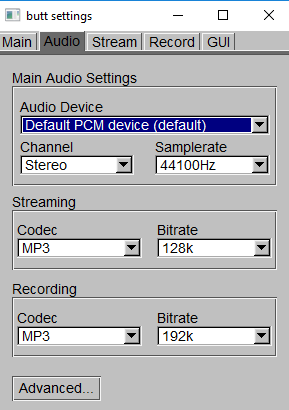
En la pestaña “Audio”, selecciona el dispositivo desde donde vas a transmitir el sonido: puede ser el micrófono, la entrada de línea o la mezcla estéreo si quieres transmitir todo lo que suena en tu computadora. También elige el codec (recomendado MP3) y el bitrate, que normalmente es 128 kbps para buena calidad.
Paso 5: ¡Comienza a transmitir!
Vuelve a la pantalla principal de Butt Encoder y haz clic en el botón “Play”. Si todo está bien, verás que la conexión se activa y las barras de audio se mueven. ¡Ya estás transmitiendo en vivo desde Sonic Panel!
Consejos finales
- Verifica que no haya espacios extra al copiar los datos.
- Si quieres transmitir música y voz, asegúrate de elegir el dispositivo de audio correcto.
- Puedes detener la transmisión en cualquier momento haciendo clic en “Stop”.
Ahora ya sabes cómo usar Butt Encoder con Sonic Panel de forma sencilla. ¡Anímate a ser el DJ de tu propia radio online y comparte tu música con el mundo!

 Spanish
  English